¿Sabías que un correo electrónico que incluye un GIF animado tiene hasta un 26% más de probabilidades de ser abierto y leído completamente? En un mundo donde la atención escasea, enviar un GIF de cumpleaños en Gmail puede marcar la diferencia entre un saludo olvidado y uno que realmente emocione.
Sin embargo, muchos usuarios se frustran al intentar insertar un GIF en un correo de Gmail: la imagen se queda estática, no se reproduce automáticamente o directamente no se envía correctamente. Si te ha pasado, estás en el lugar indicado.
En esta guía completa te explicamos cómo insertar un GIF de cumpleaños en Gmail paso a paso, tanto desde tu computadora (Windows o Mac) como desde tu celular (Android o iPhone). Además, te daremos trucos profesionales para que el GIF se vea perfecto al llegar a la bandeja de entrada de esa persona especial.
Índice rápido:
- ¿Por qué usar un GIF de cumpleaños en Gmail?
- Insertar GIF en Gmail desde PC
- Insertar GIF en Gmail desde el celular
- Los 5 mejores GIFs de cumpleaños para enviar por email
- Problemas comunes y soluciones
- Consejos para que tu correo destaque
¿Por Qué Usar un GIF de Cumpleaños en Gmail? {#por-que-usar-gif}
Antes de meternos en la parte técnica, vale la pena entender por qué un GIF animado de feliz cumpleaños es mejor que un simple "Feliz cumpleaños" de texto:
- Mayor impacto emocional: El movimiento y el color captan la atención inmediatamente.
- Personalización: Puedes elegir un GIF que se adapte al humor, edad o relación que tienes con la persona.
- Compatibilidad total: Gmail soporta GIFs animados desde hace años, tanto en la versión web como en la app móvil.
- Tamaño reducido: A diferencia de un video, un GIF se reproduce automáticamente sin necesidad de que el destinatario haga clic en "play".
Dato clave: Gmail permite archivos adjuntos de hasta 25 MB. La mayoría de GIFs de cumpleaños pesan entre 500 KB y 3 MB, así que no tendrás problemas de espacio.
Método 1: Cómo Insertar un GIF de Cumpleaños en Gmail desde PC {#metodo-pc}
Este método funciona igual si usas Windows, Mac o Chromebook. Solo necesitas tu navegador favorito (Chrome, Safari, Firefox o Edge).
Paso 1: Abre Gmail y redacta un nuevo correo
Inicia sesión en gmail.com con tu cuenta de Google. Haz clic en el botón "Redactar" (esquina superior izquierda) para crear un nuevo email.
Paso 2: Selecciona el GIF correcto
Tienes dos opciones principales para insertar tu GIF animado de cumpleaños:
Opción A – Subir el GIF desde tu computadora:
- Haz clic en el ícono de "Insertar archivos" (parece un clip de papel) en la barra de herramientas del correo.
- Selecciona la pestaña "Subir" y elige el archivo
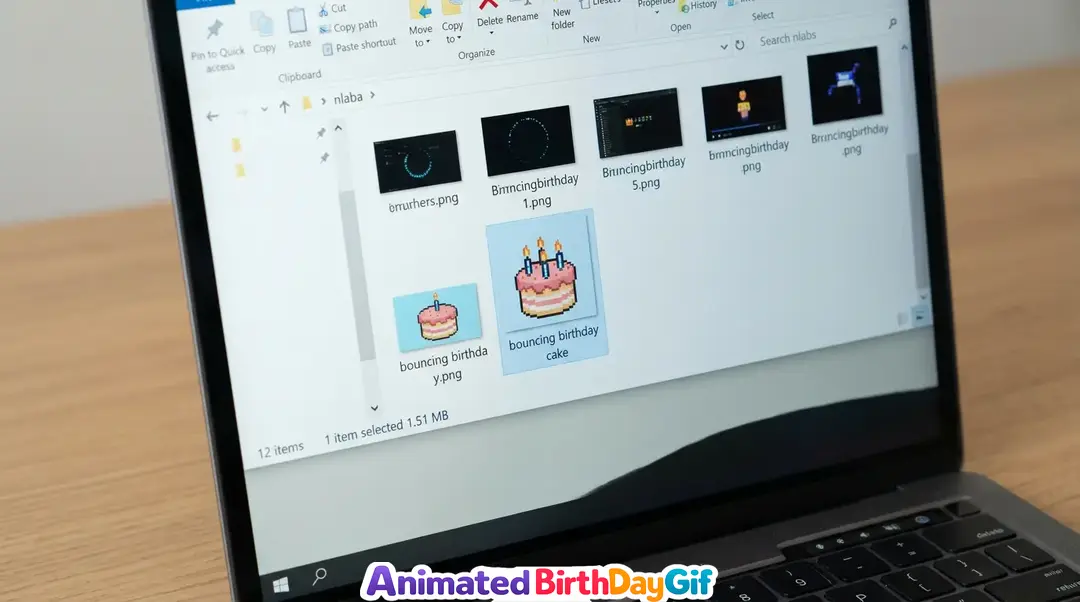
.gifguardado en tu PC. - Espera a que termine de cargar. Verás el GIF animado directamente en el cuerpo del mensaje.
Opción B – Insertar desde una URL (más rápido):
- Si encontraste el GIF en una página como Giphy, Tenor o directamente en nuestra galería, haz clic derecho sobre el GIF y selecciona "Copiar dirección de imagen".
- En el correo de Gmail, haz clic en "Insertar foto" (ícono de montañas) y pega la URL en la pestaña correspondiente.
- Gmail cargará el GIF automáticamente.
Paso 3: Verifica que el GIF se reproduce
Aquí está el truco que muchos desconocen: no uses la "Vista previa" de Gmail para comprobar si el GIF se anima, ya que a veces la previsualización muestra solo el primer fotograma.
En su lugar, envíate un correo de prueba a ti mismo. Abre el mensaje recibido y confirma que el GIF se mueve. Si se reproduce correctamente, ¡está listo para enviar!
Paso 4: Escribe tu mensaje personalizado
El GIF es el aperitivo, pero el mensaje es el plato fuerte. Escribe algo breve y sincero alrededor del GIF. Por ejemplo:
"¡Feliz cumpleaños! 🎉 Que este año venga cargado de momentos tan animados como este GIF. Un abrazo grande."
Paso 5: Envía el correo
Revisa que el destinatario, el asunto y el GIF estén correctos. Te recomendamos un asunto llamativo como:
- "🎂 ¡Feliz cumpleaños, [Nombre]! Tienes un mensaje animado"
- "🎉 No es un correo común... ¡Es tu cumpleaños!"
Haz clic en "Enviar".
Método 2: Cómo Insertar un GIF de Cumpleaños en Gmail desde el Celular {#metodo-movil}
Enviar un GIF de feliz cumpleaños por Gmail desde tu smartphone es igual de sencillo, aunque el proceso varía ligeramente entre Android e iPhone.
En Android (App de Gmail + Gboard)
- Abre la app de Gmail y toca el ícono de "Redactar" (lápiz rojo).
- En el cuerpo del mensaje, toca y mantén presionado para que aparezca el teclado.
- Si usas Gboard (teclado de Google), toca el ícono de emoji y luego la pestaña de GIF.
- Busca "happy birthday" o "cumpleaños" y selecciona el GIF que más te guste.
- Alternativamente, toca el ícono de clip (adjuntar) > "Adjuntar archivo" y selecciona un GIF guardado en tu galería.
- Redacta tu mensaje, agrega el asunto y toca "Enviar".
Tip: Si el GIF no aparece en la galería, descárgalo primero desde nuestra colección de GIFs de cumpleaños animados y guárdalo en la carpeta "Descargas".
En iPhone (iOS – App de Gmail)
- Abre Gmail y crea un nuevo correo.
- Toca el cuerpo del mensaje para activar el teclado.
- Toca el ícono de ">" o el menú de adjuntos (dependiendo de tu versión de iOS).
- Selecciona "Foto y video" y elige el GIF guardado en tu carrete.
- Si el GIF está en una web (Safari), mantén presionada la imagen, toca "Copiar", ve a Gmail y pégala en el cuerpo del correo.
- Verifica que se muestre como imagen animada y envía.
¿Y si el GIF no se anima en el celular?
Esto suele ocurrir si el GIF es muy pesado o si lo adjuntas como archivo en lugar de insertarlo en el cuerpo del mensaje. Solución: Asegúrate de que el GIF aparezca incrustado en el texto del email, no solo como archivo adjunto al final.
Los 5 Mejores GIFs de Cumpleaños para Enviar por Gmail {#mejores-gifs}
No todos los GIFs funcionan igual en un email. Algunos son demasiado grandes, otros pierden calidad. Aquí te recomendamos 5 tipos de GIFs de cumpleaños ideales para Gmail:
1. El clásico pastel animado
Un pastel con velas encendidas que se apagan solas. Es universal, funciona para cualquier edad y relación.
2. Confeti y globos explosivos
Perfecto para un tono alegre y festivo. Ideal para amigos y familiares cercanos.
3. Mensaje de "Feliz Cumpleaños" con tipografía dorada
Elegante y sobrio. Recomendado para compañeros de trabajo, jefes o relaciones formales.
4. Personajes animados celebrando
Desde ositos hasta ilustraciones modernas. Genial para niños o adultos jóvenes.
5. GIF humorístico / meme de cumpleaños
Para amigos con los que tienes confianza. Un toque de humor nunca falla.
📥 Descarga estos GIFs gratis: Explora nuestra galería completa de GIFs de cumpleaños animados y descarga los que más te gusten para usarlos en Gmail, WhatsApp o cualquier plataforma.
Problemas Comunes al Insertar GIFs en Gmail (y sus Soluciones) {#problemas}
Table
| Problema | Causa probable | Solución rápida |
|---|---|---|
| El GIF se ve estático, no se mueve | Gmail mostró solo el primer fotograma o el archivo está corrupto | Reenvía el GIF incrustado en el cuerpo del mensaje, no como adjunto. Comprueba que el archivo sea .gif. |
| El GIF no se carga | Tamaño superior a 25 MB o conexión lenta | Comprime el GIF en herramientas como ezgif.com o reducir el número de frames. |
| Gmail bloquea imágenes externas | Configuración de privacidad del destinatario | Usa GIFs subidos directamente desde tu PC (incrustados) en lugar de URLs externas. |
| El GIF se ve borroso | Resolución original baja | Busca GIFs en alta resolución (mínimo 480px de ancho) en nuestra biblioteca. |
| En el móvil no aparece la animación | El celular del destinatario tiene ahorro de datos activado | Esto escapa de tu control, pero los GIFs incrustados suelen funcionar mejor que los adjuntos. |
Consejos para que tu Correo de Cumpleaños Destaque {#consejos}
Un GIF bien insertado es solo la mitad de la batalla. Para que tu saludo sea inolvidable, aplica estos consejos profesionales:
1. Combina GIF + texto personalizado
No envíes solo el GIF. Una frase corta y sincera multiplica el impacto emocional. Ejemplo:
"Que este GIF tan animado represente todo lo que deseo para ti este año: ¡mucho movimiento, color y alegría! 🎈"
2. Usa un asunto que genere curiosidad
Evita "Feliz cumpleaños" genérico. Mejor:
- "🎂 Tienes un mensaje animado esperándote..."
- "¡No abras esto si ya no celebras cumpleaños! 🎉"
- "Un GIF especial para tu día especial, [Nombre]"
3. Firma con estilo
Incluye tu nombre y, si quieres ser extra creativo, añade un segundo mini-GIF de despedida (un emoji animado de onda o un corazón).
4. Programa el envío para la medianoche
Usa la función "Programar envío" de Gmail para que el correo llegue justo cuando comienza su día. Ese detalle demuestra que realmente te importa.
5. Asegúrate de la compatibilidad
Si tu destinatario usa Outlook, Yahoo o Apple Mail, no te preocupes: los GIFs incrustados en Gmail se visualizan correctamente en casi todos los clientes de correo modernos.
Finalmente
Insertar un GIF de cumpleaños en Gmail es una habilidad simple pero poderosa para fortalecer relaciones personales y profesionales. Ya sea desde tu PC o tu celular, el proceso toma menos de 2 minutos y el resultado puede alegrarle el día a alguien importante.
Resumen en 3 pasos:
- Copia o descarga un GIF de cumpleaños de calidad.
- Incrústalo en el cuerpo del correo de Gmail (no como adjunto).
- Personaliza tu mensaje, verifica la animación y envía.
¿Listo para sorprender? Descubre cientos de GIFs animados de cumpleaños gratuitos en nuestra galería y convierte cada saludo en una experiencia memorable.
👉 Ver colección completa de GIFs de cumpleaños
📤 Comparte esta guía si te fue útil y ayuda a otros a dejar de enviar correos aburridos.